> ## Documentation Index
> Fetch the complete documentation index at: https://docs.airbee.com.br/llms.txt
> Use this file to discover all available pages before exploring further.
# Como criar e acompanhar um contrato
> Prepare a reserva, envie os convites ao hóspede e ao anfitrião e acompanhe as duas assinaturas.
Este guia mostra como criar um contrato para uma reserva e acompanhar cada assinatura. Ao final, o hóspede e o anfitrião terão recebido convites separados e você saberá onde conferir o que ainda falta.
## Antes de começar
Você precisa ter:
* uma conta de pagamentos ativa;
* um modelo criado em **Configurações → Contratos**;
* nome, documento, e-mail e telefone do hóspede;
* título e endereço completo da acomodação;
* dados cadastrais do anfitrião completos.
Também vale conferir o e-mail que receberá o convite do anfitrião.
## Confira quem assina pelo anfitrião
A Airbee envia o convite do anfitrião para o e-mail da pessoa com perfil **Owner** na equipe do anfitrião. Se você está usando a conta como administrador ou outro membro da equipe, o convite continua indo para o Owner.
Para conferir seu próprio acesso, abra o menu da sua foto e entre em **Meu perfil → Meus dados**. O e-mail aparece junto aos dados pessoais.
Esse Owner é o responsável pela conta anfitriã. Não é o proprietário cadastrado na área **Proprietários** para acompanhar imóveis e repasses.
O e-mail do perfil não pode ser alterado pelo painel. Se o e-mail do Owner estiver incorreto ou não for mais usado, fale com o [suporte da Airbee](mailto:suporte@airbee.com.br) antes de gerar o contrato.
## Exemplo prático
Neste guia, Marina administra a Casa do Vale e prepara uma reserva de três noites para o hóspede Lucas. Ela usará o modelo de curta temporada, enviará um convite para Lucas e outro para Ana, que tem o perfil Owner na equipe do anfitrião.
O resultado esperado é ver as duas partes como **Assinado** e baixar o documento final nos detalhes da reserva.
## Crie o contrato em uma nova reserva
Escolha a acomodação, informe as datas e preencha os dados da estadia.
Informe nome, documento, e-mail e telefone. O convite do hóspede será enviado para esse e-mail.
Ative **Exigir contrato de locação**.
Use um modelo compatível com o tipo de cobrança da reserva: por diária ou mensal.
Preencha os campos personalizados que aparecerem. Os campos marcados como obrigatórios precisam estar completos.
A Airbee gera o contrato e tenta enviar dois convites: um para o hóspede e outro para o anfitrião.
Depois da criação, abra novamente a reserva e vá em **Avançado** para acompanhar os dois envios.
## Gere um contrato em uma reserva existente
Em **Reservas**, clique na estadia que receberá o contrato.
Confira o hóspede, a acomodação, as datas, o valor e o tipo de cobrança.
Na seção **Avançado**, ative **Exigir contrato de locação**, escolha o modelo e complete os campos pedidos.
Leia a prévia com atenção. Volte para corrigir qualquer informação antes de continuar.
Confirme a geração. A Airbee cria um link para cada parte e envia os convites.
Gerar outro contrato para a mesma reserva cancela o documento anterior que ainda estava pendente. Use o novo documento e descarte os links antigos.
## Acompanhe os convites
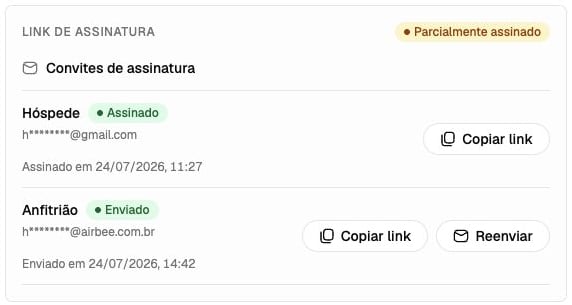
Na reserva, abra **Avançado → Convites de assinatura**. Você verá uma linha para o hóspede e outra para o anfitrião.
| Situação do convite | O que significa | Próxima ação |
| ------------------- | ----------------------------------------------- | ------------------------------------------------------- |
| Não enviado | Ainda não há um envio concluído para essa parte | Clique em **Enviar** |
| Enviado | O e-mail saiu da Airbee | Aguarde ou compartilhe o link por outro canal |
| Falhou | O convite não pôde ser enviado | Confira o destinatário e clique em **Tentar novamente** |
| Assinado | Essa pessoa já concluiu | Nenhuma ação é necessária para essa parte |
 ### Se a pessoa não recebeu o e-mail
1. Confira qual linha ainda está pendente.
2. Veja se o e-mail mascarado corresponde ao destinatário esperado.
3. Peça para a pessoa verificar spam e lixo eletrônico.
4. Clique em **Reenviar** somente naquela linha.
5. Se preferir, clique em **Copiar link** e envie por WhatsApp ou outro canal seguro.
Copie o link da linha correta. O link do hóspede não deve ser usado pelo anfitrião, e o link do anfitrião não deve ser usado pelo hóspede.
## Assine como anfitrião
O anfitrião segue o mesmo fluxo do hóspede:
Use o link destinado ao anfitrião.
Confira o documento antes de continuar.
Informe os dados pedidos na tela de assinatura.
Desenhe a assinatura usando o mouse ou o dedo.
A Airbee envia um código de seis dígitos para confirmar que você tem acesso ao e-mail do anfitrião.
Quando uma parte termina, o contrato fica **Parcialmente assinado** até a outra concluir. Quem já assinou não precisa repetir o processo.
## Baixe o documento final
Quando o hóspede e o anfitrião terminarem, a situação muda para **Assinado**.
Abra a reserva, vá em **Avançado** e clique em **Baixar contrato assinado**. Guarde o documento junto aos registros da estadia.
## Se algo não sair como esperado
* **O anfitrião não aparece entre os convites:** feche e abra novamente a reserva. Contratos novos devem mostrar as linhas **Hóspede** e **Anfitrião**.
* **O e-mail do anfitrião está errado:** não reenvie para o endereço antigo. Corrija o acesso do Owner com o suporte e gere um novo contrato.
* **O e-mail do hóspede está errado:** corrija os dados do hóspede na reserva e gere um novo contrato.
* **A opção de contrato não pode ser ativada:** confira se a conta de pagamentos está ativa.
* **A Airbee pede dados da acomodação:** complete rua, número, cidade, estado e país antes de gerar.
* **O contrato está parcialmente assinado:** isso significa que uma das partes já concluiu. Veja qual linha ainda está pendente e reenvie somente esse convite.
* **O link antigo não abre:** o contrato pode ter sido cancelado ou substituído. Copie o link do contrato que está ativo na reserva.
## Saiba mais
Entenda como modelos, convites e situações do contrato funcionam.
Veja como as reservas entram na operação e ocupam o calendário.
### Se a pessoa não recebeu o e-mail
1. Confira qual linha ainda está pendente.
2. Veja se o e-mail mascarado corresponde ao destinatário esperado.
3. Peça para a pessoa verificar spam e lixo eletrônico.
4. Clique em **Reenviar** somente naquela linha.
5. Se preferir, clique em **Copiar link** e envie por WhatsApp ou outro canal seguro.
Copie o link da linha correta. O link do hóspede não deve ser usado pelo anfitrião, e o link do anfitrião não deve ser usado pelo hóspede.
## Assine como anfitrião
O anfitrião segue o mesmo fluxo do hóspede:
Use o link destinado ao anfitrião.
Confira o documento antes de continuar.
Informe os dados pedidos na tela de assinatura.
Desenhe a assinatura usando o mouse ou o dedo.
A Airbee envia um código de seis dígitos para confirmar que você tem acesso ao e-mail do anfitrião.
Quando uma parte termina, o contrato fica **Parcialmente assinado** até a outra concluir. Quem já assinou não precisa repetir o processo.
## Baixe o documento final
Quando o hóspede e o anfitrião terminarem, a situação muda para **Assinado**.
Abra a reserva, vá em **Avançado** e clique em **Baixar contrato assinado**. Guarde o documento junto aos registros da estadia.
## Se algo não sair como esperado
* **O anfitrião não aparece entre os convites:** feche e abra novamente a reserva. Contratos novos devem mostrar as linhas **Hóspede** e **Anfitrião**.
* **O e-mail do anfitrião está errado:** não reenvie para o endereço antigo. Corrija o acesso do Owner com o suporte e gere um novo contrato.
* **O e-mail do hóspede está errado:** corrija os dados do hóspede na reserva e gere um novo contrato.
* **A opção de contrato não pode ser ativada:** confira se a conta de pagamentos está ativa.
* **A Airbee pede dados da acomodação:** complete rua, número, cidade, estado e país antes de gerar.
* **O contrato está parcialmente assinado:** isso significa que uma das partes já concluiu. Veja qual linha ainda está pendente e reenvie somente esse convite.
* **O link antigo não abre:** o contrato pode ter sido cancelado ou substituído. Copie o link do contrato que está ativo na reserva.
## Saiba mais
Entenda como modelos, convites e situações do contrato funcionam.
Veja como as reservas entram na operação e ocupam o calendário.