> ## Documentation Index
> Fetch the complete documentation index at: https://docs.airbee.com.br/llms.txt
> Use this file to discover all available pages before exploring further.
# Reservas e calendário
> Acompanhe estadias, solicitações e bloqueios de todas as acomodações.
Reservas e calendário mostram, em conjunto, o que está acontecendo na operação. Você enxerga quando cada acomodação está livre, ocupada ou bloqueada e pode abrir os detalhes da estadia sem perder o contexto das datas.
A Airbee reúne reservas diretas, registros criados pela equipe, eventos importados de calendários conectados e bloqueios manuais. Assim, a disponibilidade não depende de planilhas ou agendas separadas.
## Reserva ou bloqueio: comece pela intenção
Ao adicionar um período ao calendário, escolha o tipo de registro que representa a situação:
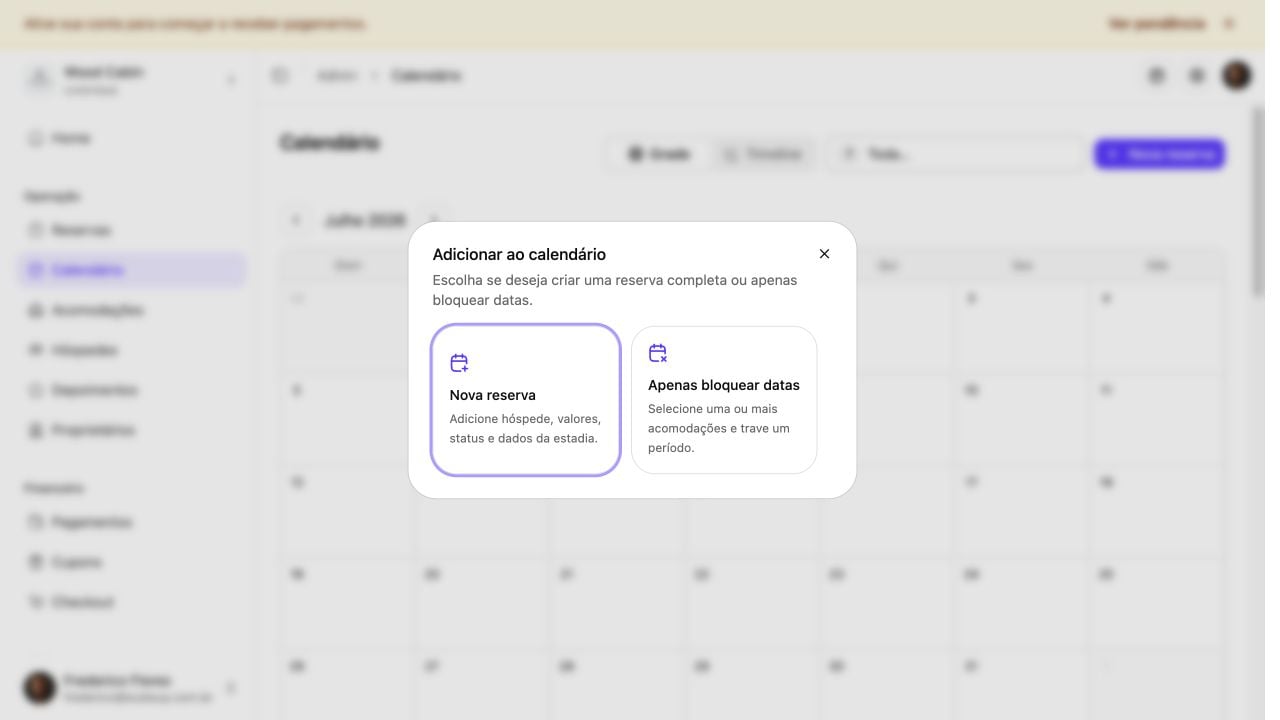 | Se você precisa... | Escolha | O que será solicitado |
| --------------------------------------------------------- | ------------------------- | ------------------------------------------------------------------ |
| Registrar uma estadia atendida pela equipe | **Nova reserva** | Acomodação, período, hóspede, valores, situação e dados da estadia |
| Fechar datas para manutenção, uso próprio ou outro motivo | **Apenas bloquear datas** | Uma ou mais acomodações, período e identificação do bloqueio |
Um bloqueio não representa uma hospedagem. Por isso, não exige hóspede, pagamento ou valor.
## Duas formas de acompanhar a ocupação
### Calendário
Use a visão mensal para entender os dias de uma acomodação. Quando precisar comparar várias unidades, abra a timeline: ela coloca as acomodações lado a lado ao longo do tempo e facilita encontrar espaços livres.
No calendário, você pode:
* filtrar uma acomodação específica;
* criar reservas e bloqueios;
* abrir registros existentes;
* avançar entre períodos;
* comparar a ocupação de diferentes unidades.
### Lista de reservas
A lista é melhor para pesquisar e organizar o trabalho. Nela, você encontra uma reserva pelo hóspede ou pela acomodação, aplica filtros de situação, pagamento, check-in e check-out e acompanha os indicadores do recorte atual.
Por exemplo, antes de um feriado, filtre os check-ins dos próximos dias para planejar limpeza, entrega de chaves e atendimento de cada acomodação.
## O que realmente ocupa uma data
Nem todo registro iniciado pelo hóspede bloqueia o calendário imediatamente.
| Situação | Ocupa o período? | Resultado na disponibilidade |
| -------------------------------------------- | ---------------- | ---------------------------------------------------------------- |
| Reserva confirmada | Sim | As datas deixam de aceitar novas reservas |
| Reserva manual pendente | Sim | O período fica protegido enquanto a equipe conclui o atendimento |
| Bloqueio manual | Sim | As datas ficam indisponíveis sem criar uma estadia |
| Aguardando pagamento | Não | A tentativa pode ser acompanhada, mas a data continua disponível |
| Pagamento expirado, cancelado ou sem sucesso | Não | O período segue aberto conforme as outras regras |
| Reserva cancelada ou solicitação recusada | Não | As datas voltam a seguir a disponibilidade da acomodação |
Abrir o checkout ou iniciar um pagamento não garante a data. A ocupação acontece quando a reserva atende às condições de confirmação ou quando a equipe cria uma reserva ou um bloqueio manual.
## Como cada origem aparece
* **Reserva direta:** nasce no link público da acomodação e mantém hóspede, preço, pagamento e estadia conectados ao fluxo da Airbee.
* **Reserva manual:** é criada pela equipe e pode incluir valores, descontos, acréscimos, situação e notas internas.
* **Calendário conectado:** traz o período ocupado ou bloqueado em outro canal para ajudar a evitar conflito de datas.
Eventos importados são voltados principalmente à disponibilidade. Eles podem chegar apenas com as datas e uma identificação básica, sem nome completo do hóspede, contato, valores, pagamento ou mensagens.
Quando uma reserva externa aparece na Airbee, o período já fica ocupado aqui. Para fechar outro canal, a Airbee publica essa indisponibilidade e aguarda a próxima consulta feita por ele. No Booking.com, as consultas automáticas observadas costumam acontecer em torno de 2 horas e 30 minutos, mas o intervalo pode variar. Veja os detalhes no [guia de calendários](/calendarios).
## Uma rotina possível
Uma administradora recebe uma solicitação para o feriado e, no mesmo período, precisa fechar duas acomodações para manutenção. Na timeline, a equipe compara as unidades, identifica onde ainda há espaço e trata a solicitação. Depois, cria um bloqueio para as duas unidades em manutenção.
Na lista, filtra os check-ins daquele feriado e prepara a operação de chegada. Tudo parte do mesmo conjunto de reservas e datas, mas cada visão atende a uma decisão diferente.
## Pontos importantes para a equipe
* Reservas importadas ficam disponíveis para consulta e controle de ocupação; elas não são editadas como reservas manuais.
* A equipe pode criar uma reserva manual fora de algumas regras oferecidas na página pública, desde que revise os alertas. Um período já indisponível continua impedido.
* Cancelar ou recusar um registro que ocupava o calendário libera as datas de acordo com as demais regras da acomodação.
* A receita mostrada na lista respeita os filtros aplicados e as condições de confirmação consideradas pela Airbee.
* Valores pagos fora da Airbee não entram automaticamente no financeiro apenas porque as datas foram sincronizadas.
## Aprofunde o fluxo
Conheça os tipos de reserva e as situações usadas na operação.
Entenda a disponibilidade compartilhada com calendários conectados.
Acompanhe a jornada do hóspede antes de a reserva chegar ao painel.
Veja como gerar e acompanhar documentos ligados à estadia.
| Se você precisa... | Escolha | O que será solicitado |
| --------------------------------------------------------- | ------------------------- | ------------------------------------------------------------------ |
| Registrar uma estadia atendida pela equipe | **Nova reserva** | Acomodação, período, hóspede, valores, situação e dados da estadia |
| Fechar datas para manutenção, uso próprio ou outro motivo | **Apenas bloquear datas** | Uma ou mais acomodações, período e identificação do bloqueio |
Um bloqueio não representa uma hospedagem. Por isso, não exige hóspede, pagamento ou valor.
## Duas formas de acompanhar a ocupação
### Calendário
Use a visão mensal para entender os dias de uma acomodação. Quando precisar comparar várias unidades, abra a timeline: ela coloca as acomodações lado a lado ao longo do tempo e facilita encontrar espaços livres.
No calendário, você pode:
* filtrar uma acomodação específica;
* criar reservas e bloqueios;
* abrir registros existentes;
* avançar entre períodos;
* comparar a ocupação de diferentes unidades.
### Lista de reservas
A lista é melhor para pesquisar e organizar o trabalho. Nela, você encontra uma reserva pelo hóspede ou pela acomodação, aplica filtros de situação, pagamento, check-in e check-out e acompanha os indicadores do recorte atual.
Por exemplo, antes de um feriado, filtre os check-ins dos próximos dias para planejar limpeza, entrega de chaves e atendimento de cada acomodação.
## O que realmente ocupa uma data
Nem todo registro iniciado pelo hóspede bloqueia o calendário imediatamente.
| Situação | Ocupa o período? | Resultado na disponibilidade |
| -------------------------------------------- | ---------------- | ---------------------------------------------------------------- |
| Reserva confirmada | Sim | As datas deixam de aceitar novas reservas |
| Reserva manual pendente | Sim | O período fica protegido enquanto a equipe conclui o atendimento |
| Bloqueio manual | Sim | As datas ficam indisponíveis sem criar uma estadia |
| Aguardando pagamento | Não | A tentativa pode ser acompanhada, mas a data continua disponível |
| Pagamento expirado, cancelado ou sem sucesso | Não | O período segue aberto conforme as outras regras |
| Reserva cancelada ou solicitação recusada | Não | As datas voltam a seguir a disponibilidade da acomodação |
Abrir o checkout ou iniciar um pagamento não garante a data. A ocupação acontece quando a reserva atende às condições de confirmação ou quando a equipe cria uma reserva ou um bloqueio manual.
## Como cada origem aparece
* **Reserva direta:** nasce no link público da acomodação e mantém hóspede, preço, pagamento e estadia conectados ao fluxo da Airbee.
* **Reserva manual:** é criada pela equipe e pode incluir valores, descontos, acréscimos, situação e notas internas.
* **Calendário conectado:** traz o período ocupado ou bloqueado em outro canal para ajudar a evitar conflito de datas.
Eventos importados são voltados principalmente à disponibilidade. Eles podem chegar apenas com as datas e uma identificação básica, sem nome completo do hóspede, contato, valores, pagamento ou mensagens.
Quando uma reserva externa aparece na Airbee, o período já fica ocupado aqui. Para fechar outro canal, a Airbee publica essa indisponibilidade e aguarda a próxima consulta feita por ele. No Booking.com, as consultas automáticas observadas costumam acontecer em torno de 2 horas e 30 minutos, mas o intervalo pode variar. Veja os detalhes no [guia de calendários](/calendarios).
## Uma rotina possível
Uma administradora recebe uma solicitação para o feriado e, no mesmo período, precisa fechar duas acomodações para manutenção. Na timeline, a equipe compara as unidades, identifica onde ainda há espaço e trata a solicitação. Depois, cria um bloqueio para as duas unidades em manutenção.
Na lista, filtra os check-ins daquele feriado e prepara a operação de chegada. Tudo parte do mesmo conjunto de reservas e datas, mas cada visão atende a uma decisão diferente.
## Pontos importantes para a equipe
* Reservas importadas ficam disponíveis para consulta e controle de ocupação; elas não são editadas como reservas manuais.
* A equipe pode criar uma reserva manual fora de algumas regras oferecidas na página pública, desde que revise os alertas. Um período já indisponível continua impedido.
* Cancelar ou recusar um registro que ocupava o calendário libera as datas de acordo com as demais regras da acomodação.
* A receita mostrada na lista respeita os filtros aplicados e as condições de confirmação consideradas pela Airbee.
* Valores pagos fora da Airbee não entram automaticamente no financeiro apenas porque as datas foram sincronizadas.
## Aprofunde o fluxo
Conheça os tipos de reserva e as situações usadas na operação.
Entenda a disponibilidade compartilhada com calendários conectados.
Acompanhe a jornada do hóspede antes de a reserva chegar ao painel.
Veja como gerar e acompanhar documentos ligados à estadia.